 Chinese
  French
  German
  English
  Spanish
  Hindi
Hindi  Italian
  Japanese
  Korean
  Norwegian
如何将Google网状Wi-Fi与本地LAN网络融合
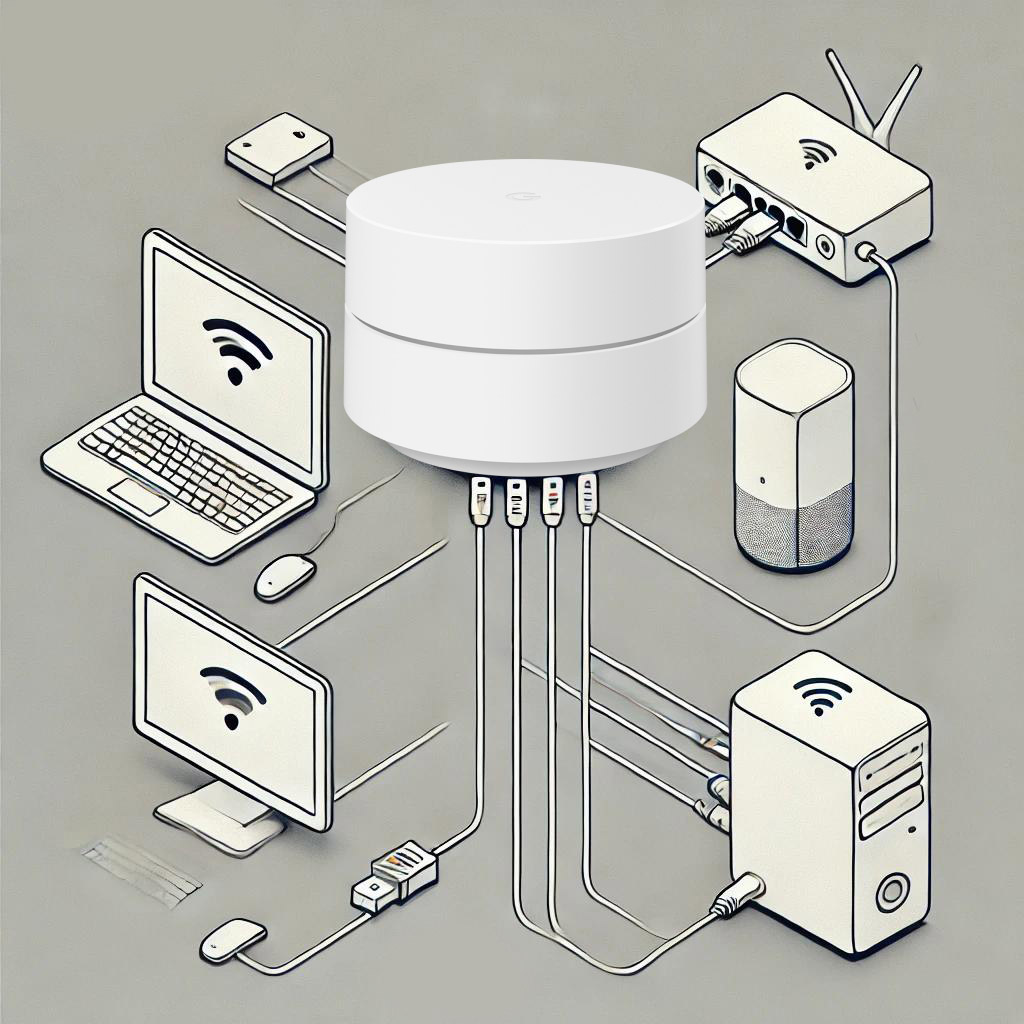
Google网状Wi-Fi网络(Google Nest Wi-Fi)与传统本地LAN网络的共存可能很快成为令人头痛的问题。这两种网络通常在不同的IP范围内运行,使Wi-Fi设备与LAN设备之间的直接通信变得困难。默认情况下,Google Wi-Fi为Wi-Fi创建独立的IP地址范围(例如192.168.87.xx),而本地LAN通常使用192.168.1.xx。
如果您尝试强制两个网络使用相同的IP范围,Google Wi-Fi系统会自动重新组织以避免IP冲突,切换到新范围(例如192.168.86.xx或192.168.88.xx)。这进一步增加了集成的复杂性。
目标:使LAN网络和Wi-Fi网络相互通信
尽管有这些限制,仍然可以使两个网络上的设备进行交互。例如,您可能希望使用连接到LAN的计算机将内容投射到连接Wi-Fi的Google Home或Chromecast。
以下是我为实现这一目标所遵循的步骤。
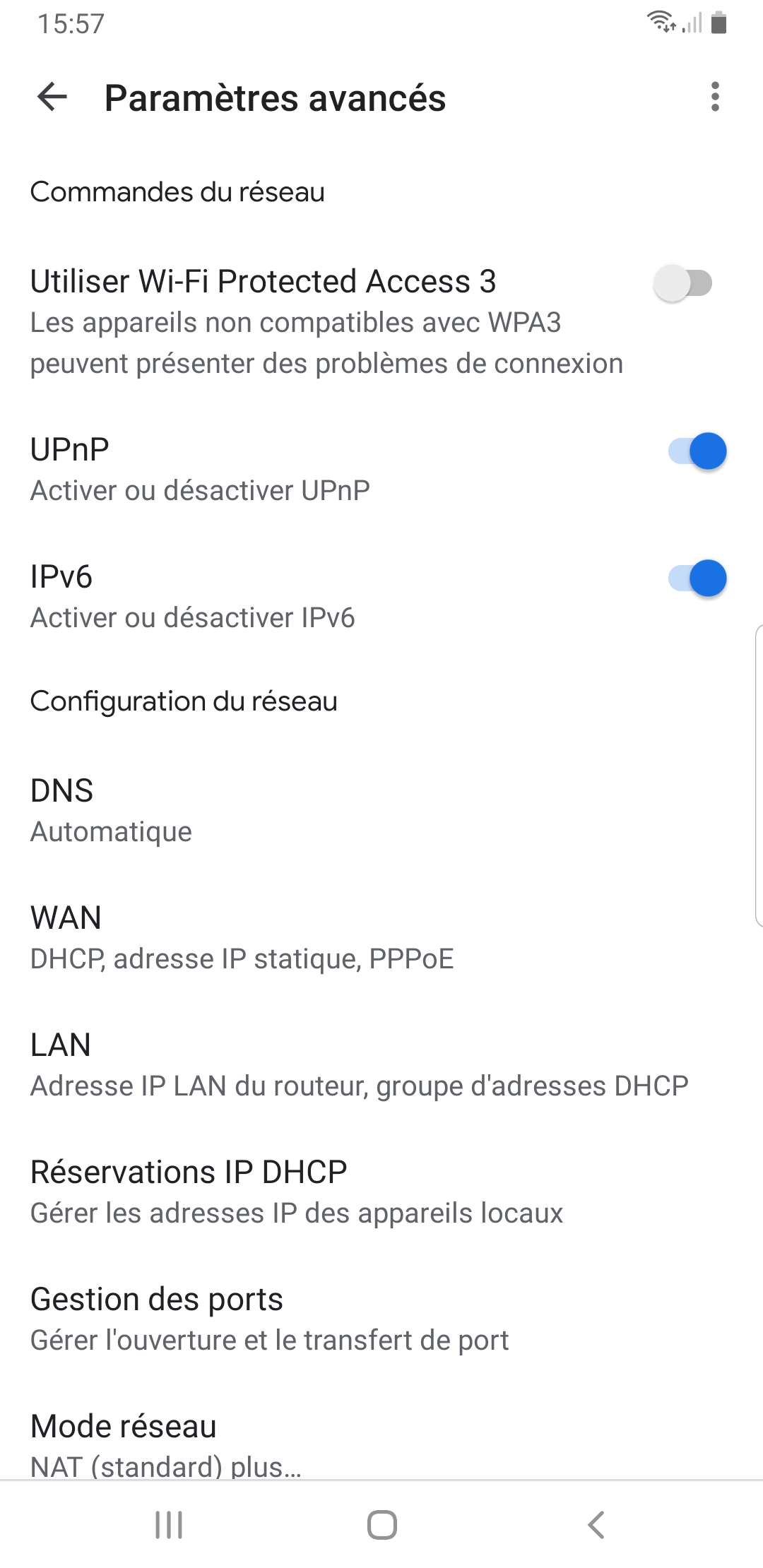
步骤1:在Google Wi-Fi网络上启用UPnP
UPnP(通用即插即用)便于在不同网络上的设备之间进行发现和通信。请确保在Google Wi-Fi设置中启用此功能。
- 打开Google Home应用程序。
- 访问Wi-Fi网络设置。
- 启用UPnP选项。
步骤2:将主Google Wi-Fi设备连接到LAN
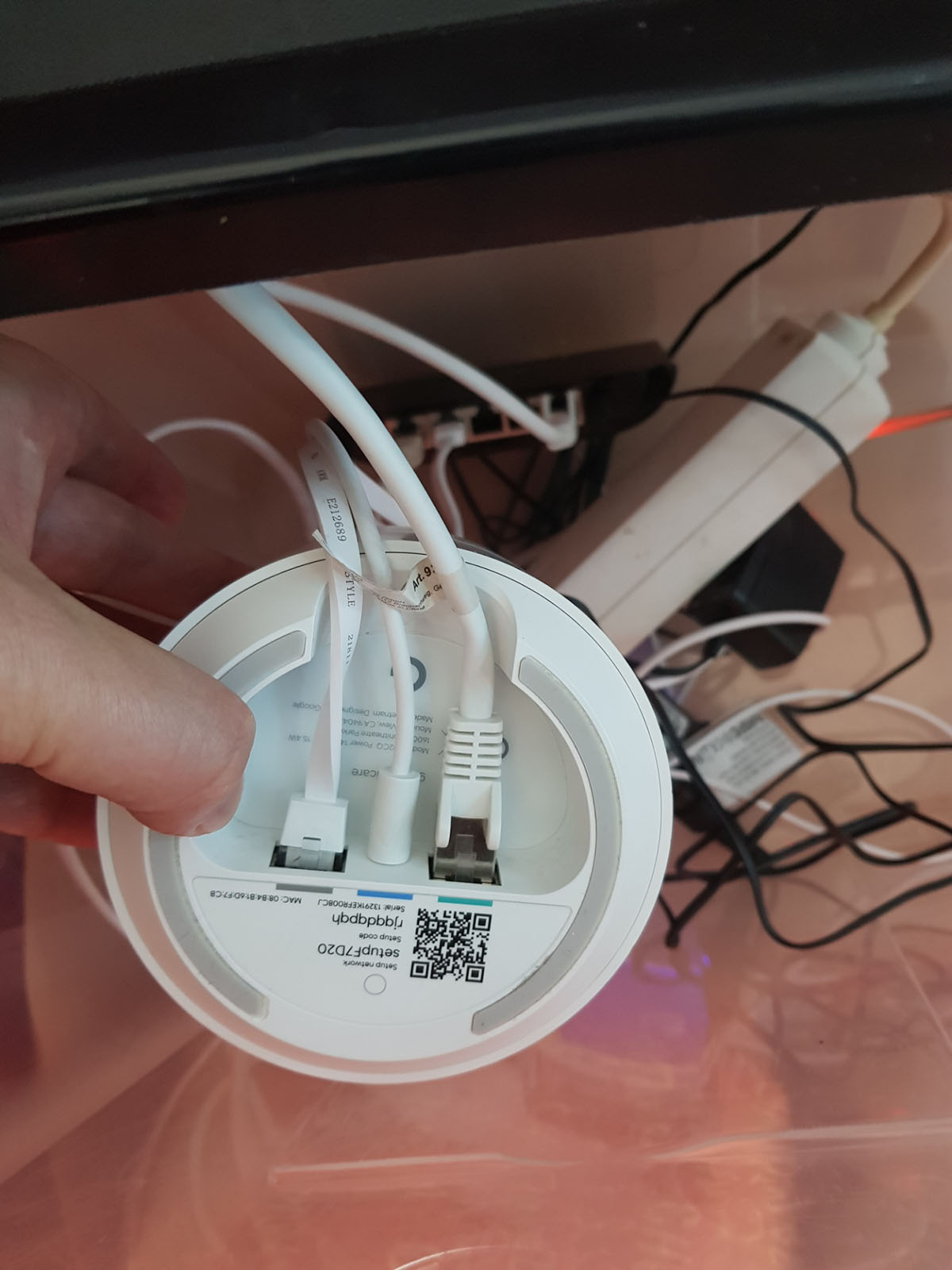
要物理连接两个网络,需要将两根以太网电缆连接到主Google Wi-Fi设备(连接到调制解调器的那个):
- 绿色端口(WAN):将此端口连接到网络盒以提供互联网访问。
- 灰色端口(LAN):将此端口连接到交换机或LAN上的设备。
这在LAN和Google Wi-Fi网络之间创建了物理网关。
步骤3:配置PC以连接两个网络
为确保顺畅通信,我在电脑上添加了USB Wi-Fi加密狗,使其能够同时通过以太网连接到Google Wi-Fi网络和LAN。
- 初始配置:默认情况下,加密狗使用了LAN范围的IP(192.168.1.xx),导致无法与192.168.87.xx上的Google设备通信。
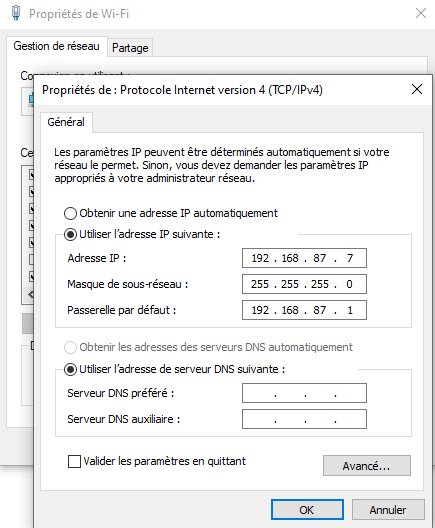
- 手动调整:我修改了PC Wi-Fi接口的IP配置,使其使用192.168.87.xx范围内的地址。
在Windows上更改配置的步骤:
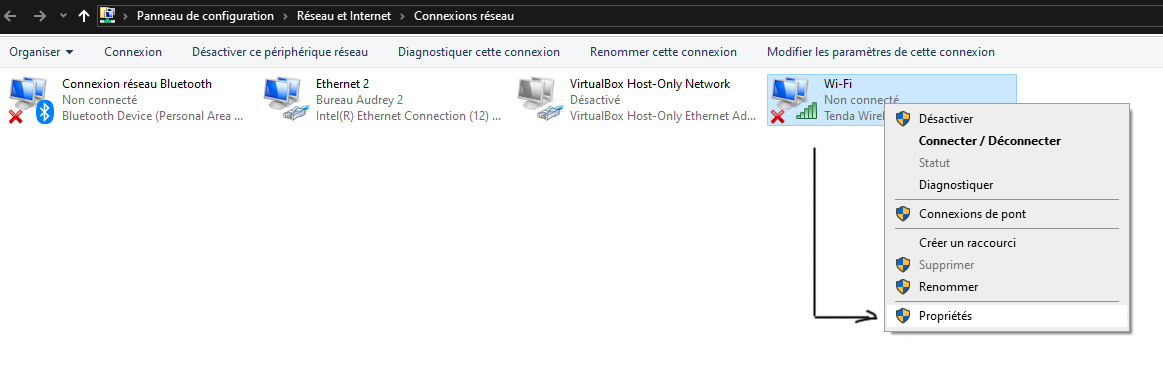
- 访问网络和共享中心。
- 单击Wi-Fi连接并打开属性。
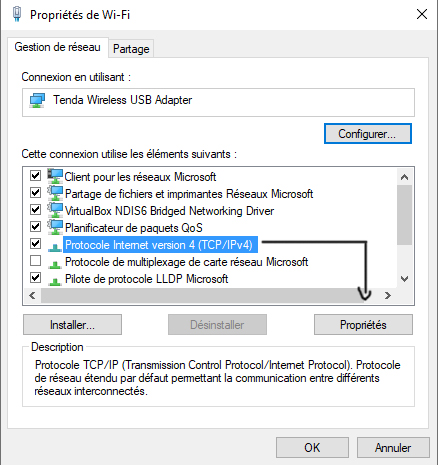
- 选择Internet协议版本4(TCP/IPv4),然后单击属性。
- 手动输入与Wi-Fi兼容的IP地址(例如192.168.87.50)和相应网关。
结果
通过这些调整:
- 连接到Google Wi-Fi网络的设备现在可以从我的PC访问,即使它也连接到LAN。
- 可以从PC将内容投射到Google Home或Chromecast等Google设备。
限制和替代方案
尽管配置有效,但仍存在一些限制:
- 由于双重NAT,某些设备或服务可能无法正常工作。
- 网络性能可能略有影响。
为了更强大的集成,可以考虑禁用Google Wi-Fi的路由功能(桥接模式)或使用第三方路由器。
结论
虽然无法将两个网络完全合并在单一IP范围上,但通过一些调整完全可以使它们相互通信。这种混合方法提供了连接Wi-Fi和LAN设备的实用解决方案,同时保持每个网络的完整性。
通过这些步骤,您可以充分享受Google Wi-Fi的功能,同时保留现有的LAN网络。



如何将Google网状Wi-Fi与本地LAN网络融合
Google网状Wi-Fi网络(Google Nest Wi-Fi)与传统本地LAN网络的共存可能很快成为令人头痛的问题。这两种网络通常在不同的IP范围内运行,使Wi-Fi设备与LAN设备之间的直接通信变得困难。默认情况下,Google Wi-Fi为Wi-Fi创建独立的IP地址范围(例如192.168.87.xx),而本地LAN通常使用192.168.1.xx。
如果您尝试强制两个网络使用相同的IP范围,Google Wi-Fi系统会自动重新组织以避免IP冲突,切换到新范围(例如192.168.86.xx或192.168.88.xx)。这进一步增加了集成的复杂性。
目标:使LAN网络和Wi-Fi网络相互通信
尽管有这些限制,仍然可以使两个网络上的设备进行交互。例如,您可能希望使用连接到LAN的计算机将内容投射到连接Wi-Fi的Google Home或Chromecast。
以下是我为实现这一目标所遵循的步骤。
步骤1:在Google Wi-Fi网络上启用UPnP
UPnP(通用即插即用)便于在不同网络上的设备之间进行发现和通信。请确保在Google Wi-Fi设置中启用此功能。
- 打开Google Home应用程序。
- 访问Wi-Fi网络设置。
- 启用UPnP选项。
步骤2:将主Google Wi-Fi设备连接到LAN
要物理连接两个网络,需要将两根以太网电缆连接到主Google Wi-Fi设备(连接到调制解调器的那个):
- 绿色端口(WAN):将此端口连接到网络盒以提供互联网访问。
- 灰色端口(LAN):将此端口连接到交换机或LAN上的设备。
这在LAN和Google Wi-Fi网络之间创建了物理网关。
步骤3:配置PC以连接两个网络
为确保顺畅通信,我在电脑上添加了USB Wi-Fi加密狗,使其能够同时通过以太网连接到Google Wi-Fi网络和LAN。
- 初始配置:默认情况下,加密狗使用了LAN范围的IP(192.168.1.xx),导致无法与192.168.87.xx上的Google设备通信。
- 手动调整:我修改了PC Wi-Fi接口的IP配置,使其使用192.168.87.xx范围内的地址。
在Windows上更改配置的步骤:
- 访问网络和共享中心。
- 单击Wi-Fi连接并打开属性。
- 选择Internet协议版本4(TCP/IPv4),然后单击属性。
- 手动输入与Wi-Fi兼容的IP地址(例如192.168.87.50)和相应网关。
结果
通过这些调整:
- 连接到Google Wi-Fi网络的设备现在可以从我的PC访问,即使它也连接到LAN。
- 可以从PC将内容投射到Google Home或Chromecast等Google设备。
限制和替代方案
尽管配置有效,但仍存在一些限制:
- 由于双重NAT,某些设备或服务可能无法正常工作。
- 网络性能可能略有影响。
为了更强大的集成,可以考虑禁用Google Wi-Fi的路由功能(桥接模式)或使用第三方路由器。
结论
虽然无法将两个网络完全合并在单一IP范围上,但通过一些调整完全可以使它们相互通信。这种混合方法提供了连接Wi-Fi和LAN设备的实用解决方案,同时保持每个网络的完整性。
通过这些步骤,您可以充分享受Google Wi-Fi的功能,同时保留现有的LAN网络。
如何将Google网状Wi-Fi与本地LAN网络融合
Google网状Wi-Fi网络(Google Nest Wi-Fi)与传统本地LAN网络的共存可能很快成为令人头痛的问题。这两种网络通常在不同的IP范围内运行,使Wi-Fi设备与LAN设备之间的直接通信变得困难。默认情况下,Google Wi-Fi为Wi-Fi创建独立的IP地址范围(例如192.168.87.xx),而本地LAN通常使用192.168.1.xx。
如果您尝试强制两个网络使用相同的IP范围,Google Wi-Fi系统会自动重新组织以避免IP冲突,切换到新范围(例如192.168.86.xx或192.168.88.xx)。这进一步增加了集成的复杂性。
目标:使LAN网络和Wi-Fi网络相互通信
尽管有这些限制,仍然可以使两个网络上的设备进行交互。例如,您可能希望使用连接到LAN的计算机将内容投射到连接Wi-Fi的Google Home或Chromecast。
以下是我为实现这一目标所遵循的步骤。
步骤1:在Google Wi-Fi网络上启用UPnP
UPnP(通用即插即用)便于在不同网络上的设备之间进行发现和通信。请确保在Google Wi-Fi设置中启用此功能。
- 打开Google Home应用程序。
- 访问Wi-Fi网络设置。
- 启用UPnP选项。
步骤2:将主Google Wi-Fi设备连接到LAN
要物理连接两个网络,需要将两根以太网电缆连接到主Google Wi-Fi设备(连接到调制解调器的那个):
- 绿色端口(WAN):将此端口连接到网络盒以提供互联网访问。
- 灰色端口(LAN):将此端口连接到交换机或LAN上的设备。
这在LAN和Google Wi-Fi网络之间创建了物理网关。
步骤3:配置PC以连接两个网络
为确保顺畅通信,我在电脑上添加了USB Wi-Fi加密狗,使其能够同时通过以太网连接到Google Wi-Fi网络和LAN。
- 初始配置:默认情况下,加密狗使用了LAN范围的IP(192.168.1.xx),导致无法与192.168.87.xx上的Google设备通信。
- 手动调整:我修改了PC Wi-Fi接口的IP配置,使其使用192.168.87.xx范围内的地址。
在Windows上更改配置的步骤:
- 访问网络和共享中心。
- 单击Wi-Fi连接并打开属性。
- 选择Internet协议版本4(TCP/IPv4),然后单击属性。
- 手动输入与Wi-Fi兼容的IP地址(例如192.168.87.50)和相应网关。
结果
通过这些调整:
- 连接到Google Wi-Fi网络的设备现在可以从我的PC访问,即使它也连接到LAN。
- 可以从PC将内容投射到Google Home或Chromecast等Google设备。
限制和替代方案
尽管配置有效,但仍存在一些限制:
- 由于双重NAT,某些设备或服务可能无法正常工作。
- 网络性能可能略有影响。
为了更强大的集成,可以考虑禁用Google Wi-Fi的路由功能(桥接模式)或使用第三方路由器。
结论
虽然无法将两个网络完全合并在单一IP范围上,但通过一些调整完全可以使它们相互通信。这种混合方法提供了连接Wi-Fi和LAN设备的实用解决方案,同时保持每个网络的完整性。
通过这些步骤,您可以充分享受Google Wi-Fi的功能,同时保留现有的LAN网络。