 Korean
  French
  English
  Spanish
  Chinese
  Japanese
  Hindi
Hindi  German
  Norwegian
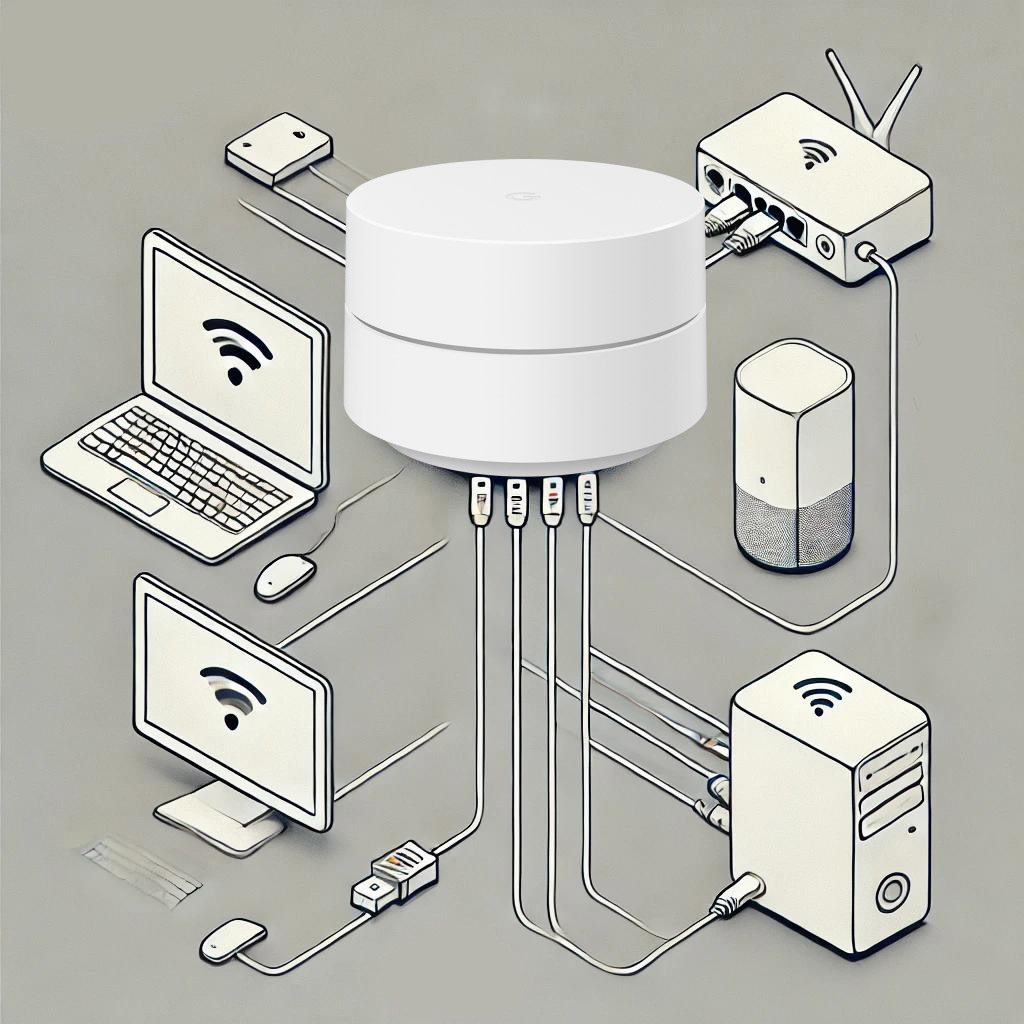
GoogleメッシュWi-FiをローカルLANネットワークと統合する方法
GoogleのメッシュWi-Fiネットワーク(Google Nest Wi-Fi)と従来のローカルLANネットワークの共存は、すぐに頭痛の種になることがあります。この2種類のネットワークは異なるIPアドレス範囲で動作することが多く、Wi-Fiデバイスとland上のデバイス間の直接通信が困難になります。デフォルトでは、Google Wi-FiはWi-Fi用に独立したIPアドレス範囲(例:192.168.87.xx)を作成し、ローカルLAN(通常192.168.1.xx)とは別になっています。
両方のネットワークを同じIPアドレス範囲に強制しようとすると、Google Wi-Fiシステムは自動的に再編成してIP競合を回避し、新しい範囲(例:192.168.86.xxまたは192.168.88.xx)に切り替えます。これにより、統合がさらに複雑になります。
目標:LANネットワークとWi-Fiネットワークを通信させる
これらの制限にもかかわらず、両方のネットワークのデバイスを相互接続させることは可能です。たとえば、LANに接続されたコンピュータを使用して、Wi-FiネットワークのGoogle HomeやChromecastにコンテンツをキャストしたい場合があります。
これを実現するために行った手順を紹介します。
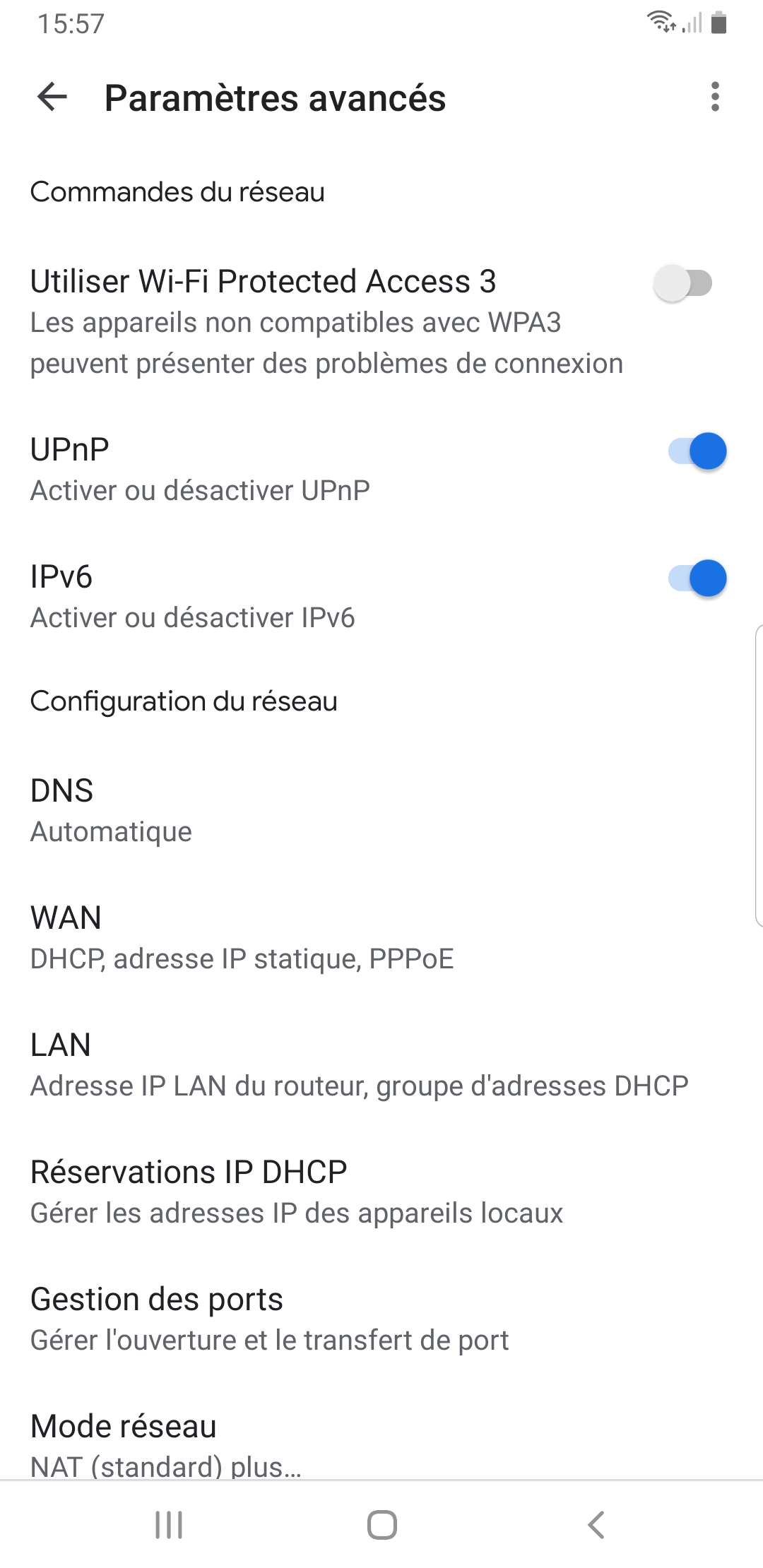
ステップ1:Google Wi-FiネットワークでUPnPを有効にする
UPnP(Universal Plug and Play)は、異なるネットワーク上のデバイス間の検出と通信を容易にします。Google Wi-Fiの設定でこの機能が有効になっていることを確認してください。
- Google Homeアプリを開きます。
- Wi-Fiネットワークの設定にアクセスします。
- UPnPオプションを有効にします。
ステップ2:メインGoogle Wi-FiをLANに接続する
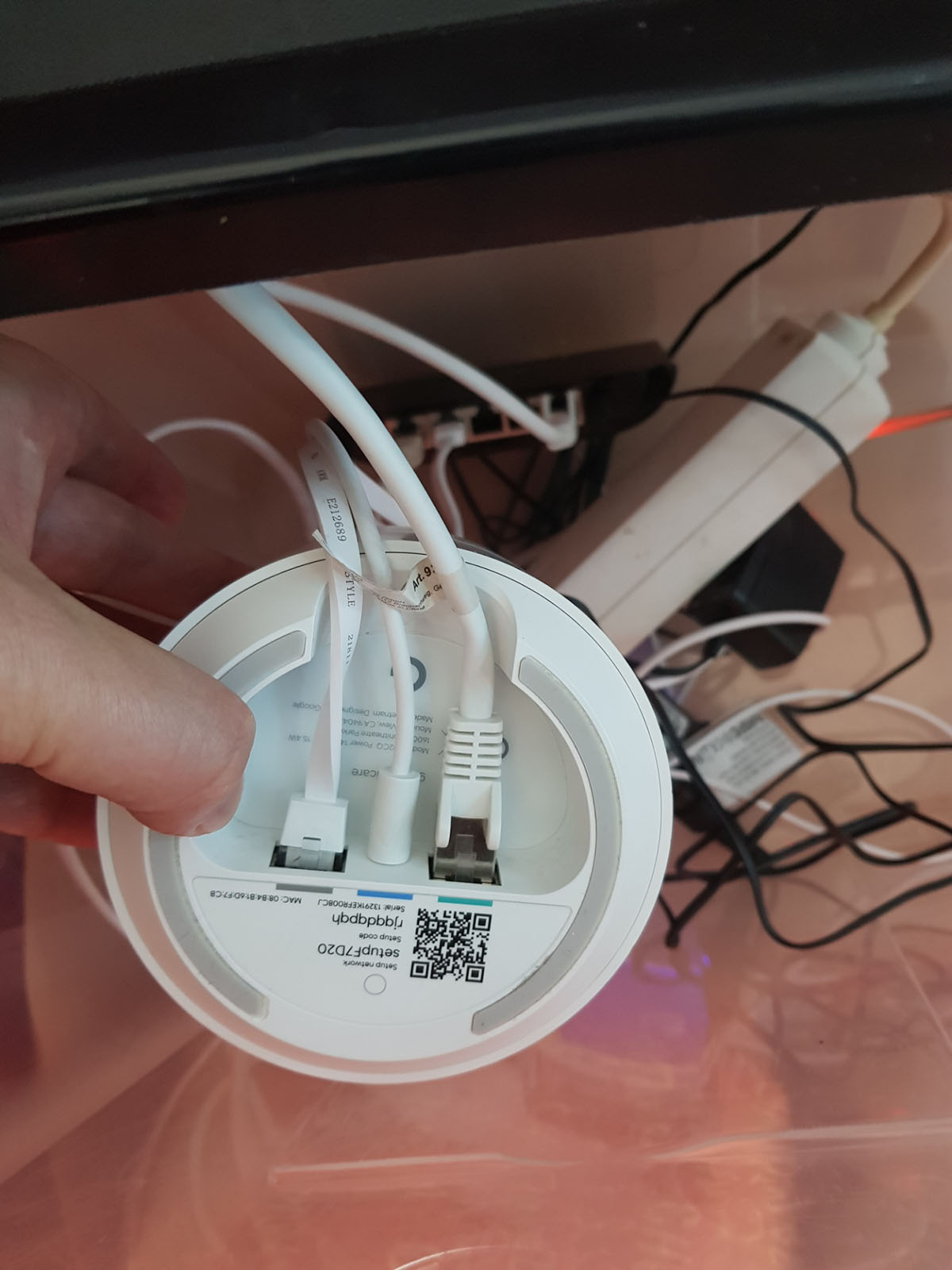
2つのネットワークを物理的に接続するには、メインGoogle Wi-Fi(モデムに接続されているもの)に2本のイーサネットケーブルを接続します:
- 緑色ポート(WAN):インターネットボックスに接続してインターネットアクセスを提供します。
- グレーポート(LAN):スイッチまたはLAN上のデバイスに直接接続します。
これにより、LANとGoogle Wi-Fiネットワークの間に物理的なゲートウェイが作成されます。
ステップ3:PCを両方のネットワークに接続するよう設定する
スムーズな通信を確保するために、USB Wi-FiドングルをPCに追加し、イーサネット経由でGoogle Wi-FiネットワークとLANに同時に接続できるようにしました。
- 初期設定:デフォルトでは、Wi-FiドングルはLANアドレス範囲のIP(192.168.1.xx)を使用し、192.168.87.xxのGoogle デバイスとの通信に問題が生じました。
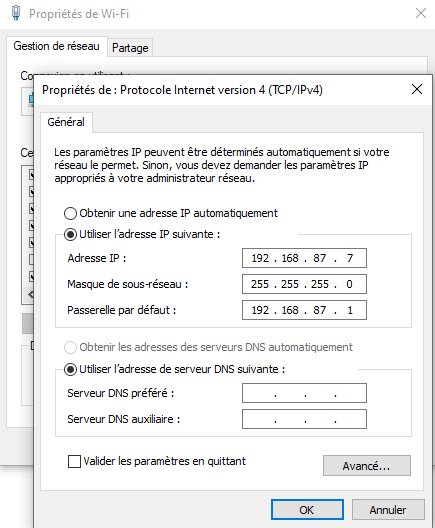
- 手動調整:PCのWi-FiインターフェースのIP設定を192.168.87.xxの範囲のアドレスを使用するように変更しました。
Windowsでこの設定を変更する手順:
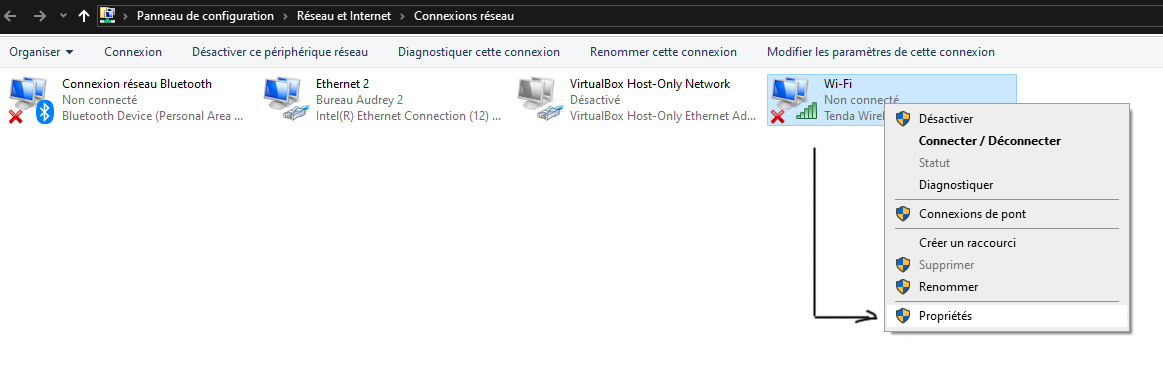
- ネットワークと共有センターにアクセスします。
- Wi-Fi接続をクリックしてプロパティを開きます。
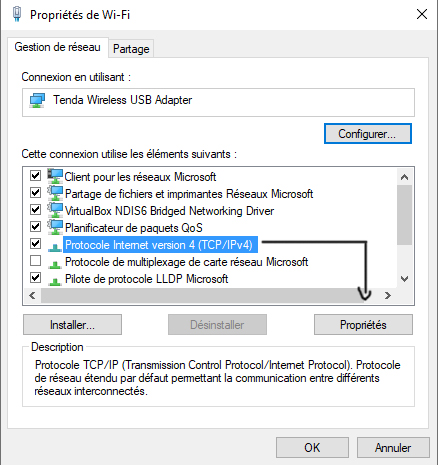
- インターネットプロトコルバージョン4(TCP/IPv4)を選択してプロパティをクリックします。
- Wi-Fiネットワーク互換のIPアドレス(例:192.168.87.50)と対応するゲートウェイを手動で入力します。
結果
これらの調整により:
- Google Wi-FiネットワークのデバイスがLANにも接続されたPCからアクセス可能になりました。
- PCからGoogle HomeやChromecastなどのGoogle デバイスにコンテンツをキャストすることが可能になりました。
制限と代替案
この設定にはいくつかの制限があります:
- ダブルNAT(ネットワークアドレス変換)のために、一部のデバイスやサービスが正常に動作しない場合があります。
- ネットワークパフォーマンスにわずかな影響が出る可能性があります。
より堅牢な統合のために、Google Wi-Fiのルーティング機能を無効にする(ブリッジモード)か、サードパーティのルーターを使用することを検討してください。
結論
Google Wi-FiネットワークとLANを単一のIPアドレス範囲に完全に統合することはできませんが、いくつかの調整により相互通信させることは十分可能です。このハイブリッドアプローチは、各ネットワークの完全性を維持しながらWi-FiとLANデバイスを接続する実用的なソリューションです。
これらの手順で、既存のLANネットワークを保持しながらGoogle Wi-Fiの機能を最大限に活用できます。



GoogleメッシュWi-FiをローカルLANネットワークと統合する方法
GoogleのメッシュWi-Fiネットワーク(Google Nest Wi-Fi)と従来のローカルLANネットワークの共存は、すぐに頭痛の種になることがあります。この2種類のネットワークは異なるIPアドレス範囲で動作することが多く、Wi-Fiデバイスとland上のデバイス間の直接通信が困難になります。デフォルトでは、Google Wi-FiはWi-Fi用に独立したIPアドレス範囲(例:192.168.87.xx)を作成し、ローカルLAN(通常192.168.1.xx)とは別になっています。
両方のネットワークを同じIPアドレス範囲に強制しようとすると、Google Wi-Fiシステムは自動的に再編成してIP競合を回避し、新しい範囲(例:192.168.86.xxまたは192.168.88.xx)に切り替えます。これにより、統合がさらに複雑になります。
目標:LANネットワークとWi-Fiネットワークを通信させる
これらの制限にもかかわらず、両方のネットワークのデバイスを相互接続させることは可能です。たとえば、LANに接続されたコンピュータを使用して、Wi-FiネットワークのGoogle HomeやChromecastにコンテンツをキャストしたい場合があります。
これを実現するために行った手順を紹介します。
ステップ1:Google Wi-FiネットワークでUPnPを有効にする
UPnP(Universal Plug and Play)は、異なるネットワーク上のデバイス間の検出と通信を容易にします。Google Wi-Fiの設定でこの機能が有効になっていることを確認してください。
- Google Homeアプリを開きます。
- Wi-Fiネットワークの設定にアクセスします。
- UPnPオプションを有効にします。
ステップ2:メインGoogle Wi-FiをLANに接続する
2つのネットワークを物理的に接続するには、メインGoogle Wi-Fi(モデムに接続されているもの)に2本のイーサネットケーブルを接続します:
- 緑色ポート(WAN):インターネットボックスに接続してインターネットアクセスを提供します。
- グレーポート(LAN):スイッチまたはLAN上のデバイスに直接接続します。
これにより、LANとGoogle Wi-Fiネットワークの間に物理的なゲートウェイが作成されます。
ステップ3:PCを両方のネットワークに接続するよう設定する
スムーズな通信を確保するために、USB Wi-FiドングルをPCに追加し、イーサネット経由でGoogle Wi-FiネットワークとLANに同時に接続できるようにしました。
- 初期設定:デフォルトでは、Wi-FiドングルはLANアドレス範囲のIP(192.168.1.xx)を使用し、192.168.87.xxのGoogle デバイスとの通信に問題が生じました。
- 手動調整:PCのWi-FiインターフェースのIP設定を192.168.87.xxの範囲のアドレスを使用するように変更しました。
Windowsでこの設定を変更する手順:
- ネットワークと共有センターにアクセスします。
- Wi-Fi接続をクリックしてプロパティを開きます。
- インターネットプロトコルバージョン4(TCP/IPv4)を選択してプロパティをクリックします。
- Wi-Fiネットワーク互換のIPアドレス(例:192.168.87.50)と対応するゲートウェイを手動で入力します。
結果
これらの調整により:
- Google Wi-FiネットワークのデバイスがLANにも接続されたPCからアクセス可能になりました。
- PCからGoogle HomeやChromecastなどのGoogle デバイスにコンテンツをキャストすることが可能になりました。
制限と代替案
この設定にはいくつかの制限があります:
- ダブルNAT(ネットワークアドレス変換)のために、一部のデバイスやサービスが正常に動作しない場合があります。
- ネットワークパフォーマンスにわずかな影響が出る可能性があります。
より堅牢な統合のために、Google Wi-Fiのルーティング機能を無効にする(ブリッジモード)か、サードパーティのルーターを使用することを検討してください。
結論
Google Wi-FiネットワークとLANを単一のIPアドレス範囲に完全に統合することはできませんが、いくつかの調整により相互通信させることは十分可能です。このハイブリッドアプローチは、各ネットワークの完全性を維持しながらWi-FiとLANデバイスを接続する実用的なソリューションです。
これらの手順で、既存のLANネットワークを保持しながらGoogle Wi-Fiの機能を最大限に活用できます。
GoogleメッシュWi-FiをローカルLANネットワークと統合する方法
GoogleのメッシュWi-Fiネットワーク(Google Nest Wi-Fi)と従来のローカルLANネットワークの共存は、すぐに頭痛の種になることがあります。この2種類のネットワークは異なるIPアドレス範囲で動作することが多く、Wi-Fiデバイスとland上のデバイス間の直接通信が困難になります。デフォルトでは、Google Wi-FiはWi-Fi用に独立したIPアドレス範囲(例:192.168.87.xx)を作成し、ローカルLAN(通常192.168.1.xx)とは別になっています。
両方のネットワークを同じIPアドレス範囲に強制しようとすると、Google Wi-Fiシステムは自動的に再編成してIP競合を回避し、新しい範囲(例:192.168.86.xxまたは192.168.88.xx)に切り替えます。これにより、統合がさらに複雑になります。
目標:LANネットワークとWi-Fiネットワークを通信させる
これらの制限にもかかわらず、両方のネットワークのデバイスを相互接続させることは可能です。たとえば、LANに接続されたコンピュータを使用して、Wi-FiネットワークのGoogle HomeやChromecastにコンテンツをキャストしたい場合があります。
これを実現するために行った手順を紹介します。
ステップ1:Google Wi-FiネットワークでUPnPを有効にする
UPnP(Universal Plug and Play)は、異なるネットワーク上のデバイス間の検出と通信を容易にします。Google Wi-Fiの設定でこの機能が有効になっていることを確認してください。
- Google Homeアプリを開きます。
- Wi-Fiネットワークの設定にアクセスします。
- UPnPオプションを有効にします。
ステップ2:メインGoogle Wi-FiをLANに接続する
2つのネットワークを物理的に接続するには、メインGoogle Wi-Fi(モデムに接続されているもの)に2本のイーサネットケーブルを接続します:
- 緑色ポート(WAN):インターネットボックスに接続してインターネットアクセスを提供します。
- グレーポート(LAN):スイッチまたはLAN上のデバイスに直接接続します。
これにより、LANとGoogle Wi-Fiネットワークの間に物理的なゲートウェイが作成されます。
ステップ3:PCを両方のネットワークに接続するよう設定する
スムーズな通信を確保するために、USB Wi-FiドングルをPCに追加し、イーサネット経由でGoogle Wi-FiネットワークとLANに同時に接続できるようにしました。
- 初期設定:デフォルトでは、Wi-FiドングルはLANアドレス範囲のIP(192.168.1.xx)を使用し、192.168.87.xxのGoogle デバイスとの通信に問題が生じました。
- 手動調整:PCのWi-FiインターフェースのIP設定を192.168.87.xxの範囲のアドレスを使用するように変更しました。
Windowsでこの設定を変更する手順:
- ネットワークと共有センターにアクセスします。
- Wi-Fi接続をクリックしてプロパティを開きます。
- インターネットプロトコルバージョン4(TCP/IPv4)を選択してプロパティをクリックします。
- Wi-Fiネットワーク互換のIPアドレス(例:192.168.87.50)と対応するゲートウェイを手動で入力します。
結果
これらの調整により:
- Google Wi-FiネットワークのデバイスがLANにも接続されたPCからアクセス可能になりました。
- PCからGoogle HomeやChromecastなどのGoogle デバイスにコンテンツをキャストすることが可能になりました。
制限と代替案
この設定にはいくつかの制限があります:
- ダブルNAT(ネットワークアドレス変換)のために、一部のデバイスやサービスが正常に動作しない場合があります。
- ネットワークパフォーマンスにわずかな影響が出る可能性があります。
より堅牢な統合のために、Google Wi-Fiのルーティング機能を無効にする(ブリッジモード)か、サードパーティのルーターを使用することを検討してください。
結論
Google Wi-FiネットワークとLANを単一のIPアドレス範囲に完全に統合することはできませんが、いくつかの調整により相互通信させることは十分可能です。このハイブリッドアプローチは、各ネットワークの完全性を維持しながらWi-FiとLANデバイスを接続する実用的なソリューションです。
これらの手順で、既存のLANネットワークを保持しながらGoogle Wi-Fiの機能を最大限に活用できます。